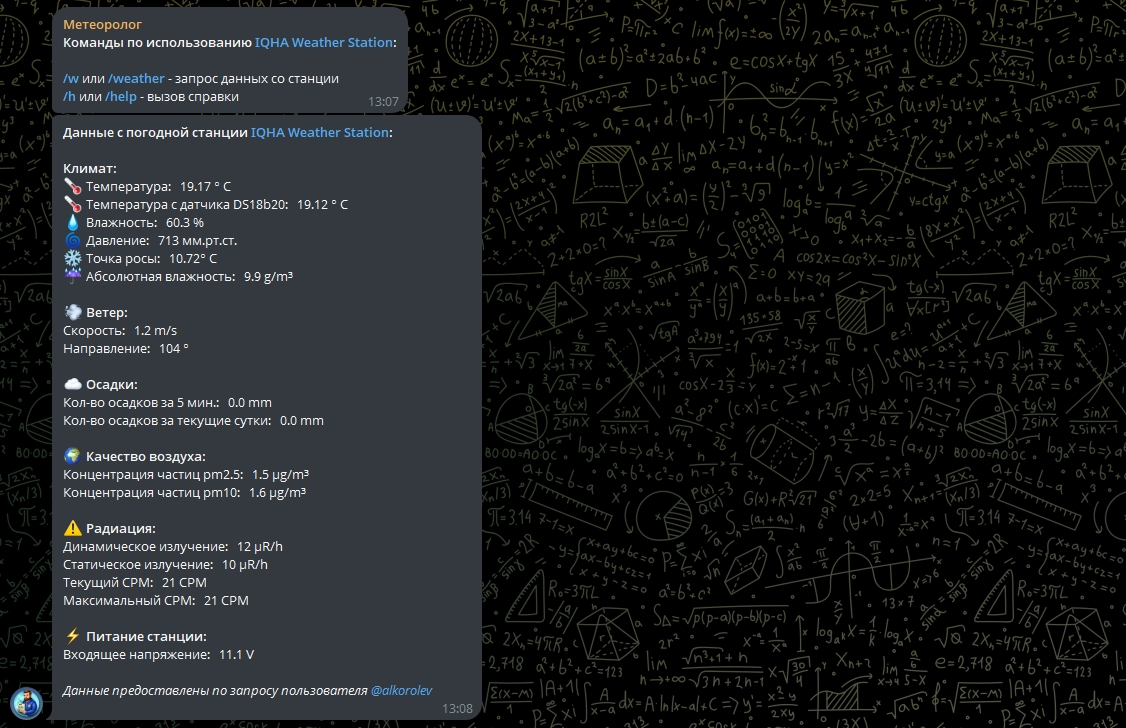
Создание бота
Важные моменты при создании бота- Длина username не может быть менее 5 и более 32 символов
- username не может повторяться и должен быть уникальным
- username нельзя изменить в будущем
- На аккаунте может быть одновременно только 20 ботов
- username обязательно должен кончаться на слово Bot
- TestIQHABOT
- TestIQHAbot
- TestIQHAROBOT
- TestIQHABoT
- TestIQHABBoBoBO54577BOT
А также будьте внимательны при указании регистра вашего username, это никак не влияет на доступность бота, но так, как вы зададите username, так и будут его видеть другие пользователи, поэтому позаботьтесь об этом заранее, потому что изменить его потом будет уже невозможно.
Создание бота в Телеграм с помощью BotFather. Краткая пошаговая инструкция
1. Перейти в бота https://t.me/BotFather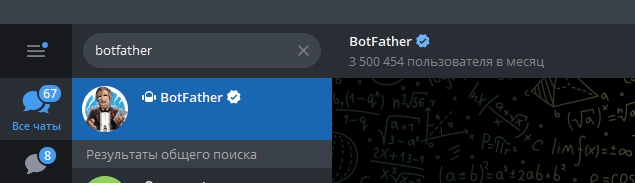
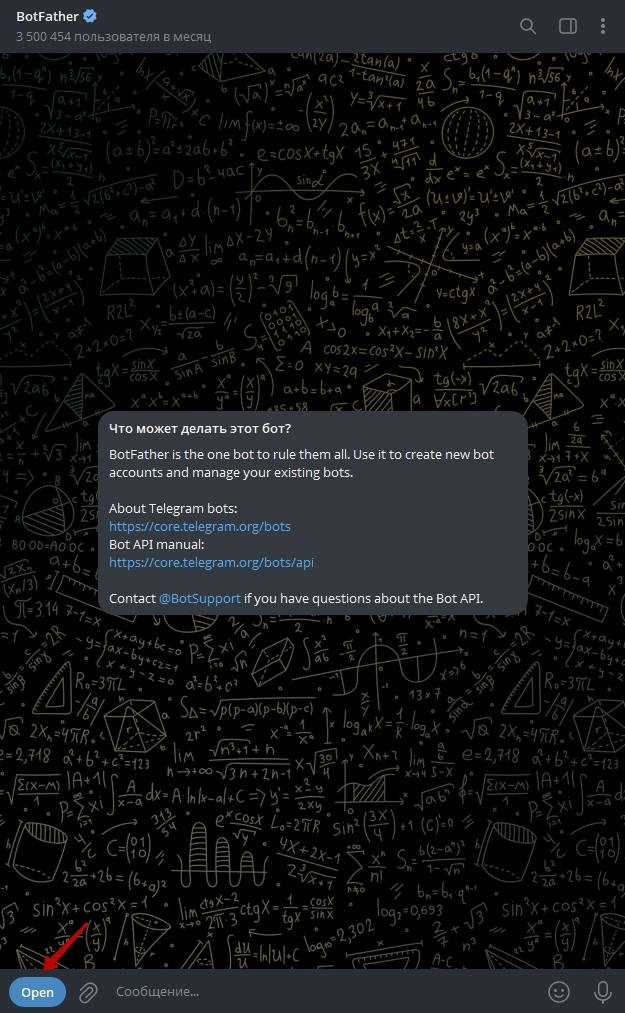
2. Нажать Open
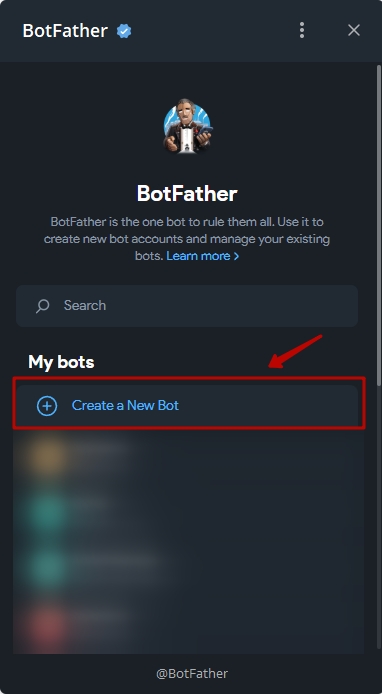
3. Нажать создать нового бота
4. Указать имя бота (1) и указать username бота (2). Это ссылка, по которой будет доступен ваш бот
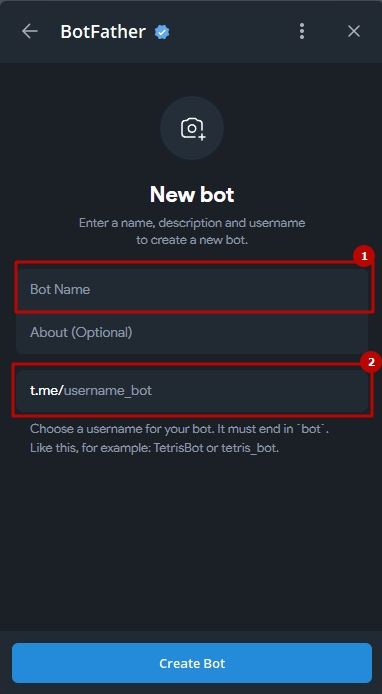
Поздравляем, бот успешно создан и Вы получили токен от него. Храните полученный токен как зеницу око и никому не показывайте его!
Создание группы и добавление туда бота
1. Для начала, Вам необходимо в Telegram создать группу и пригласить туда своего бота с правами администратораДля этого щелкаем на название группы, далее на иконку с человечком:
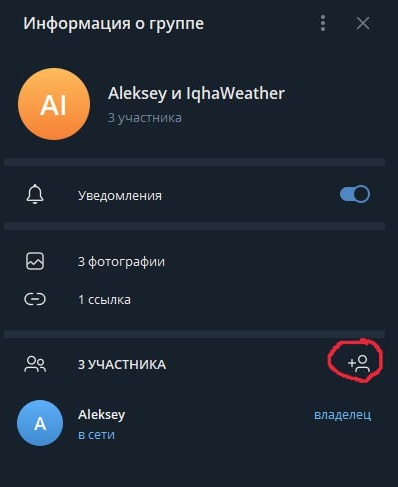
В открывшимся поле вводим @логин_вашего_бота
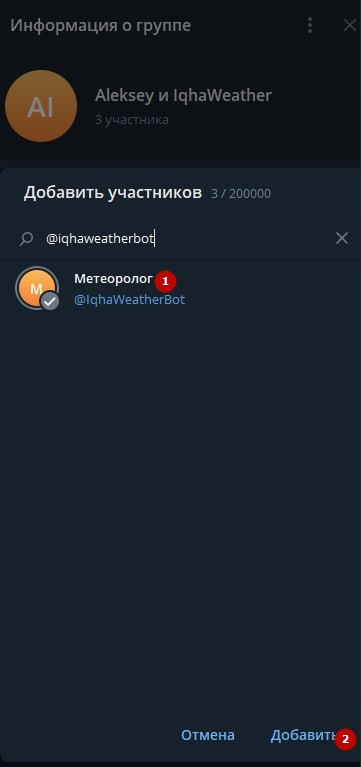
Далее нажимаем на бота и жмем добавить.
2. Переходим в управление группой:
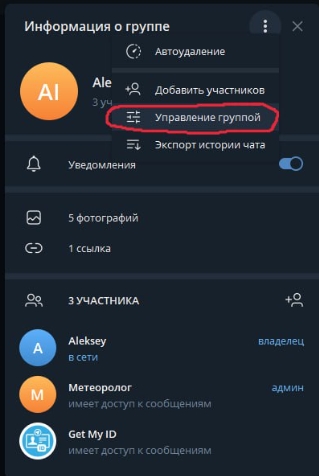
>> Администраторы >>Добавить администратора и добавляем @логин_вашего_бота в качестве администратора.
Итоговый вариант у Вас должен получиться как на фото:
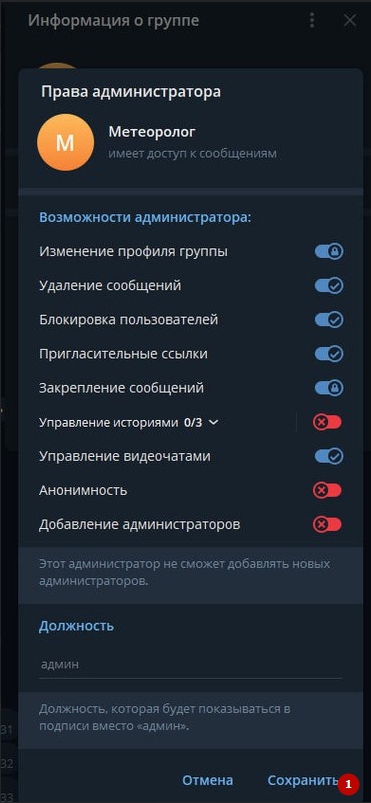
Далее нажимаем сохранить
3. Узнаем ID Вашей группы:
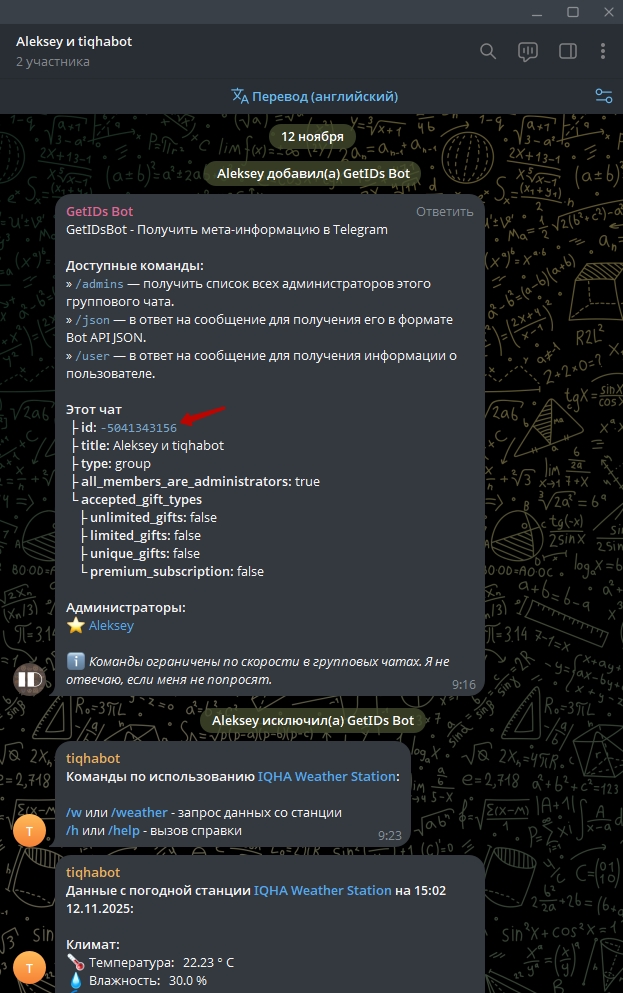
Отлично, бот добавлен, теперь нам необходимо узнать ID Вашей группы, для этого необходимо добавить еще одного бота: @getmyid_bot
Сразу же после добавления, @getidsbot пришлет в группу ID чата
4. Настройка станции
Переходим к следующему шагу, заходим на метеостанцию по адресу http://weather-station.local (заходить нужно из той же сети где находится станция если вход не удался просканируйте сеть любым IP сканнером и выполните вход по IP адресу станции)
Ищем поле: "Настройки Telegram bot":
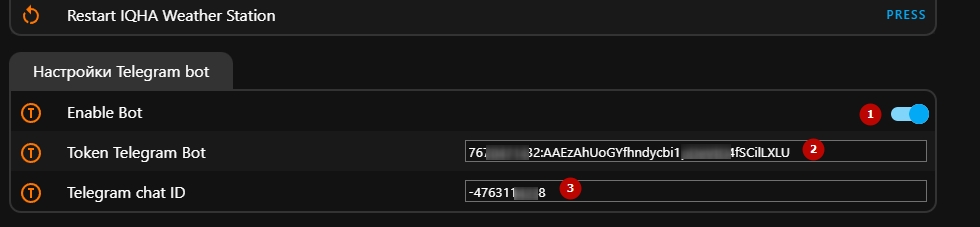
В поле Token Telegram Bot (пометка 2) необходимо ввести тот токен который Вы получили от @BotFather, внимание перед и после символов не должно быть пробелов.
В поле Telegram chat ID (пометка 3) - необходимо ввести ID вашего чата который Вы получили от @getidsbot, внимание перед и после символов не должно быть пробелов.
Переключатель Enable bot (пометка 1) - служит для включения и выключения бота.
В итоговом варианте у Вас должно получиться так же как на фото.
Список команд доступные боту:
/w или /weather - запрос данных со станции
/h или /help - вызов справочного меню
К боту можно обращаться так же на прямую, например написав в группе /h@botlogin - где botlogin это логин Вашего бота.
Обращаем внимание, что для каждой станции должен быть свой бот, это сократит ошибки и время ответа от бота.